2.4、安装方法(ikuai)
一、前期准备:开启爱快路由必要功能
1.1 打开爱快 Docker 插件
首先进入爱快云平台获取相关支持,云平台地址:https://yun.ikuai8.com
在爱快路由控制台中找到并启用 Docker 插件,操作界面参考如下:

1.2 开启爱快 SSH 服务(关键步骤)
SSH 服务是后续远程操作的基础,必须严格按以下流程执行,否则配置不生效:
-
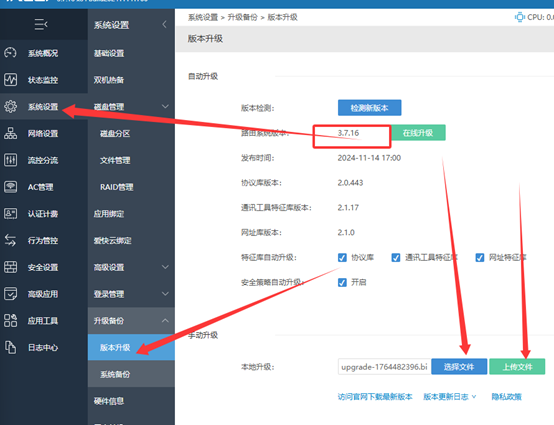
将爱快路由系统升级至最新版本,升级后重启设备;
-
将系统降级至 3.7.16 版本,降级后重启设备;
-
安装对应更新包(安装后无重启提示,但必须手动重启,否则进入SSH命令端)。
操作界面参考如下:
1.3 配置远程访问
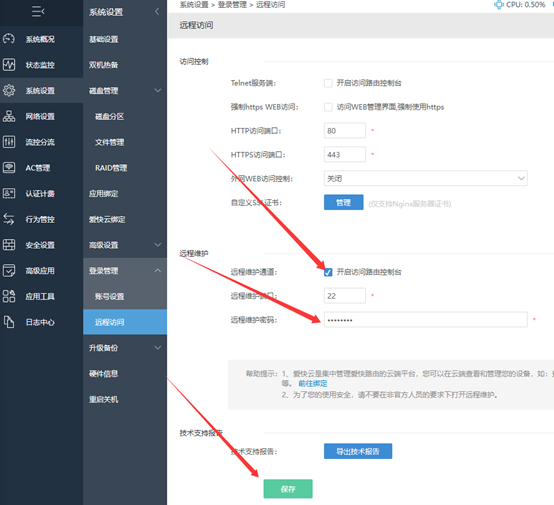
进入路由控制台路径:系统设置 > 登录管理 > 远程访问,核心配置项如下:
-
远程维护通道:开启访问路由控制台
-
远程维护端口:默认 22(SSH 连接端口)
-
远程维护密码:设置并牢记,后续 SSH 登录需使用
配置界面参考如下:
1.4 通过 SSH 工具远程连接路由
核心信息:
-
SSH 登录用户名:sshd
-
SSH 登录密码:1.3 步骤中设置的“远程维护密码”
-
连接地址:爱快路由的局域网 IP(如 192.168.121.200)
二、拉取 Linker 镜像(三种方法任选)
2.1 方法一:通过爱快控制台直接拉取
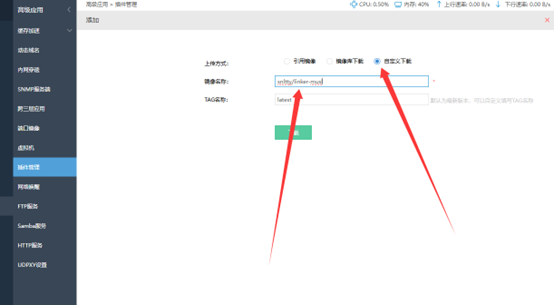
进入路由控制台路径:高级应用 > 插件管理 > 虚拟机 > 镜像管理,按界面提示填写镜像信息:
-
镜像名称:snltty/linker-musl
-
TAG 名称:latest
-
上传方式:自定义下载
操作界面参考如下:
2.2 方法二:通过爱快控制台引用本地镜像
-
先下载后缀为.tar的离线镜像Docker离线镜像下载
-
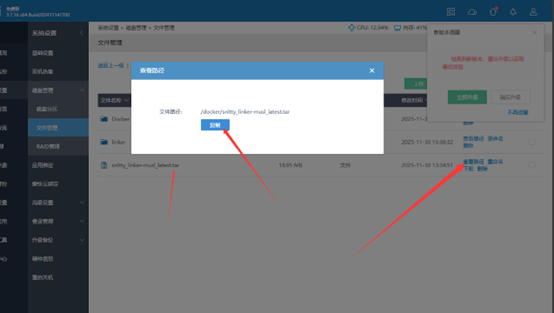
先将本地镜像文件(如 snltty_linker-musl_latest.tar后缀问.tar文件)上传至路由指定路径,上传路径:系统设置 > 磁盘管理 > 文件管理 > /docker;
-
进入镜像管理界面,选择“引用镜像”,填写镜像路径:/docker/snltty_linker-musl_latest.tar;
操作界面参考如下:

2.3 方法三:通过 SSH 命令拉取
-
通过 1.4 步骤的 SSH 连接进入路由终端;
-
执行以下拉取命令:
docker pull snltty/linker-musl:latest
三、创建容器映射目录
需创建两个核心目录用于容器数据挂载,分别存储配置文件和日志文件,目录结构如下:

关键说明:爱快控制台显示的路径并非系统真实路径,通过 SSH 查看时,真实路径为 /etc/disk_user/[控制台磁盘名]/,例如控制台显示“docker > linker”,对应系统真实路径为 /etc/disk_user/docker/linker。
四、创建并启动 Docker 容器
通过 SSH 连接路由终端,进入映射目录(如 /etc/disk_user/docker/linker),执行以下启动命令(网络模式为host其它网络见2.3、安装方法(docker)):
docker run -it -d --name linker \
-v /etc/disk_user/docker/linker/configs:/app/configs \
-v /etc/disk_user/docker/linker/logs:/app/logs \
--device /dev/net/tun \
--restart=always \
--privileged=true \
--network host \
snltty/linker-musl
五、Linker 初始化配置
容器启动成功后,在浏览器中输入以下地址进入 Linker 初始化页面:
http://[爱快路由IP]:1804
例如:路由 IP 为 192.168.121.200,则访问地址为 192.168.121.200:1804,按页面指引完成初始化即可。