2、点对网
说明
1、检查和启用NAT
- linux: 已经自动添加NAT转发
- linux软路由docker: 在
OpenWrt、群晖或者其它软路由系统,可能需要在宿主机允许IP转发,可以在UI设置,也可以尝试sysctl -w net.ipv4.ip_forward=1允许IP转发,然后iptables -t nat -A POSTROUTING -s 10.18.18.0/24 -j MASQUERADE添加NAT,10.18.18.0/24是你的虚拟网卡网段 - windows: 优先使用系统
NetNat,NetNat失败则启用应用层代理实现NAT,但是性能应该没有NetNat好- 在
powershell尝试运行New-NetNat -Name linker -InternalIPInterfaceAddressPrefix 192.168.18.0/24命令,如果没有报错,运行Remove-NetNat -Name linker命令删除,你可以使用NetNat - 如果报错,那你需要打开
Hyper-V功能, 在控制面板\程序\启用或关闭 Windows 功能中勾选,如果列表里找不到Hyper-V,可以使用管理员身份尝试在powershell执行Enable-WindowsOptionalFeature -Online -FeatureName Microsoft-Hyper-V -All启用,然后重启系统
- 在
2、配置路由
假设在B端配置点/网对网
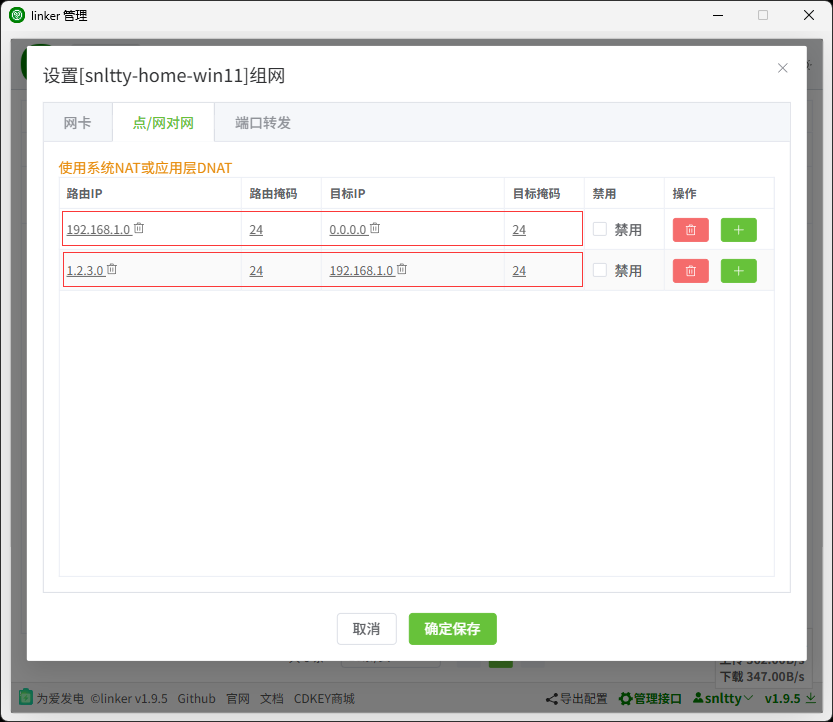
路由IP/路由掩码:决定了A端哪些目标IP的数据包会被路由到虚拟网卡交由linker处理,并发往B端目标IP/目标掩码:规定B端如何替换IP,默认0.0.0.0不做任何修改
举例如下图,两种配置方式
第一种方式、路由IP:此时路由IP为真实局域网网段(注意最后一位应为0)- 按图中配置(只看截图中第一行就好了):
A端访问192.168.1.5会访问到B端局域网下192.168.1.5的设备
- 按图中配置(只看截图中第一行就好了):
第二种方式、路由IP + 目标IP:此时路由IP为虚假网段,可以是任意的,目标IP为真实局域网网段(注意最后一位应为0)- 按图中配置(只看截图中第二行就好了):
A端访问1.2.3.5,如果目标掩码是24则访问到B端``192.168.1.5,16则访问到192.168.3.5,8则访问到192.2.3.5
- 按图中配置(只看截图中第二行就好了):