4.3、服务器穿透
说明
- 这是一种将本地端口映射到公网的穿透方式,大概就是通过
服务器ip:端口、域名:端口,访问你本机的服务 - 这需要你自己部署服务端,
linker.snltty.com是不支持的 - 只在被访问端运行linker客户端,访问端不需要运行客户端
1、配置穿透
说明
- 在服务端
configs/server.json中 WebPort用于单一端口承载多个HTTP服务,因为HTTP Headers 中有Host字段,可以用于区分不同的HTTP服务TunnelPortRange用于开放一个端口范围,提供给客户端动态添加端口监听,每个端口对应不同的TCP+UDP服务
2、配置端口转发
说明
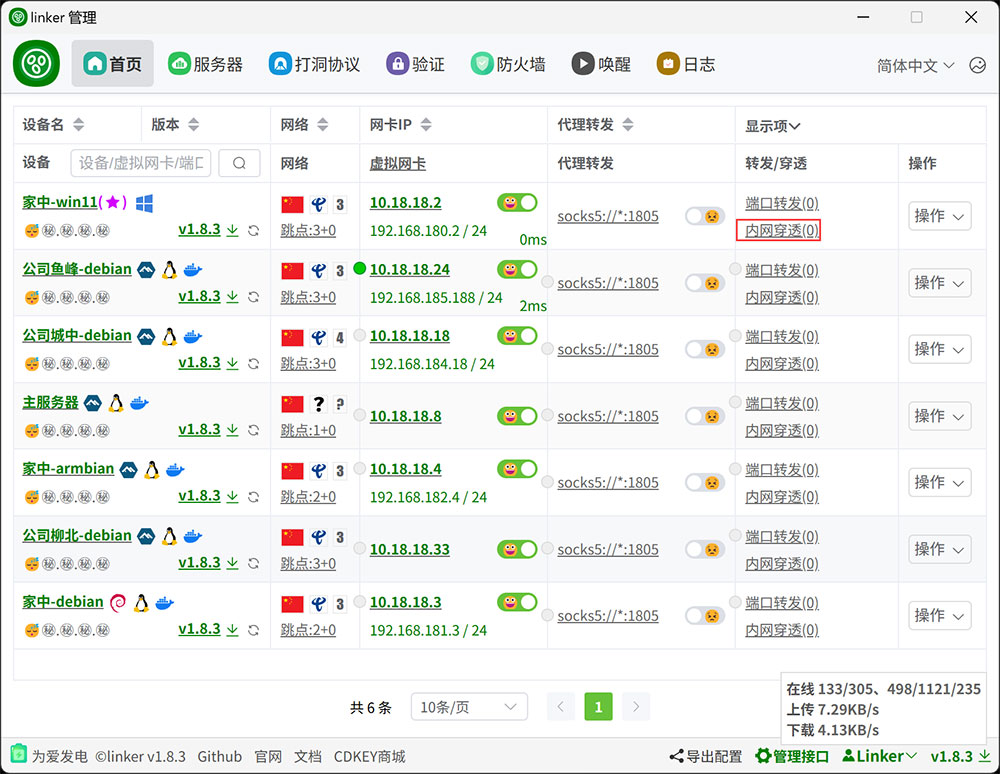
- 当你拥有管理权限时,你可以管理任意一台设备的内网穿透映射
- 使用
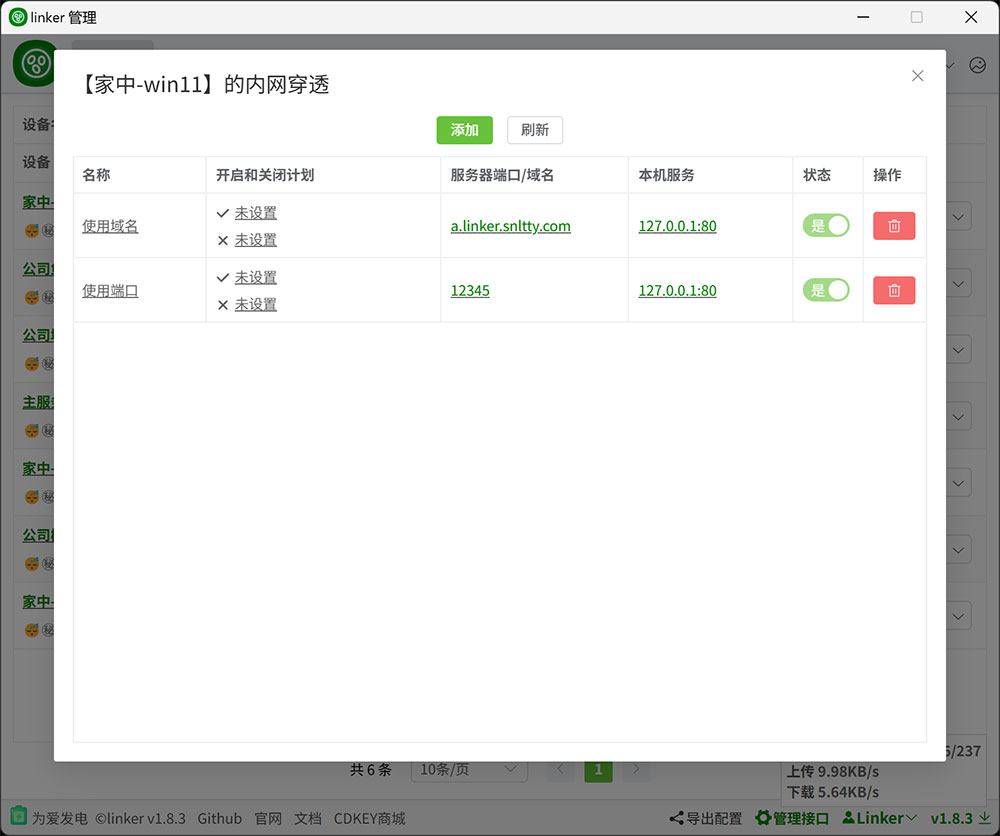
WebPort时,需要使用域名,比如我使用了a.linker.snltty.com,我已经将*.linker.snltty.com泛解析到我的服务器,那么通过a.linker.snltty.com:8080即可访问到我本机的127.0.0.1:80 - 使用
TunnelPortRange时,需要使用端口,比如我使用了12345,那么通过服务器域名:12345或者服务器IP:12345都可以访问到我本机的127.0.0.1:80
2、多服务器穿透节点
说明
- 如果你有多个服务器,希望将这些服务器作为一个节点
- 在主服务器外的其它服务器部署一个服务端,然后
- 可以打开
configs/server.json - 将
SForward->ShareKey(仅连接)或SForward->ShareKeyManager(能管理)复制,到主服务中节点列表处导入 - 也可以留意程序运行时类似
build sforward share key : xxx或build sforward share key manager: xxx的输出复制,到主服务中节点列表处导入
- 可以打开
- 默认配置就是可用的,但是也可以对节点配置进行一些修改,在
configs/server.json->SForward下修改配置
"SForward": {
    //分享key,自动生成,【无需修改】
    "ShareKey": "",
    "ShareKeyManager": "",
    //管理密钥,自动生成【无需修改】
    "MasterKey": "66f54039c618da829b16c1007f6e5f30",
    //自动生成,【无需修改】
    "DataMonth": 0,
    //主机,默认为空会自动获取公网IP,比较建议手动填写公网IP或域名
    "Host": "",
    //节点id,自动生成,,【无需修改】
    "NodeId": "2A277A9E-DC4D-4CF3-B029-04A02F1F032F",
    //节点名称
    "Name": "default",
    //域名,为空则使用公网ip访问
    "Domain": "",
    //web端口,为0则不启用
    "WebPort": 0,
    //隧道端口范围,为空不限制,多个逗号隔开,-表示范围,比如 80,8080,10000-60000
    "TunnelPorts": "1024-65535",
    //最大连接数,0为不限制
    "Connections": 0,
    //带宽限制,0为不限制
    "Bandwidth": 0,
    //月流量,0为不限制
    "DataEachMonth": 0,
    //剩余流量,自动生成,【无需修改】
    "DataRemain": 0,
    //跳转地址,可以填写你喜欢的地址,在节点列表中点击节点名称跳转到此地址
    "Url": "https://linker.snltty.com",
    //节点图标,可以填写你喜欢的图标,在节点列表中展示
    "Logo": "https://linker.snltty.com/img/logo.png"
}